
会社の技術を全く理解していないプロダクトマネージャーにコンパイルとリリースのチュートリアルを作成するために、製品に関連する部分を直接削除してブログを一つ作成しましょう。
ソフトウェアツールのインストール#
以下のリンクからパッケージ化されたポータブル vscode をダウンロードします。
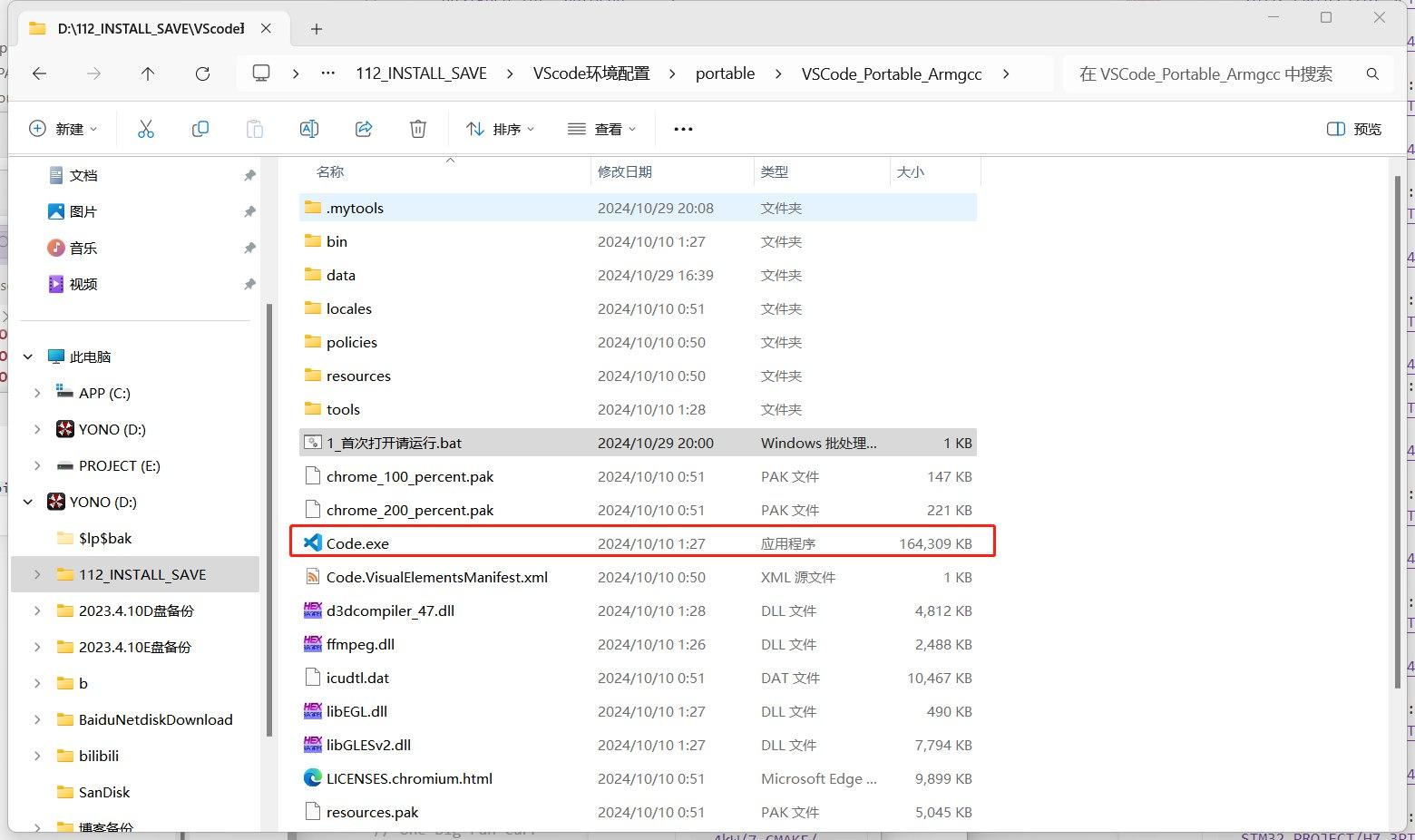
ダウンロード後、任意のフォルダーに解凍します。以下の内容があります。

その中の 1_初回起動時に実行.bat を実行します。権限の提示があるかもしれませんが、管理者権限を与えれば大丈夫です。安心してください、ウイルスはありません。
注意:解凍したフォルダーの位置を後で変更しないでください。権限を付与した後、必要なツールチェーンのパスがシステムの path に追加されます。フォルダー全体を移動した場合は、再度 1_初回起動時に実行.bat を実行する必要があります。
vscode でプロジェクトを開く#
Code.exe をクリックして vscode を開きます。初回起動時はプラグインが読み込まれていないため、英語のインターフェースのままかもしれません。閉じて再度開くことをお勧めします。2 回目の起動では問題ありません。
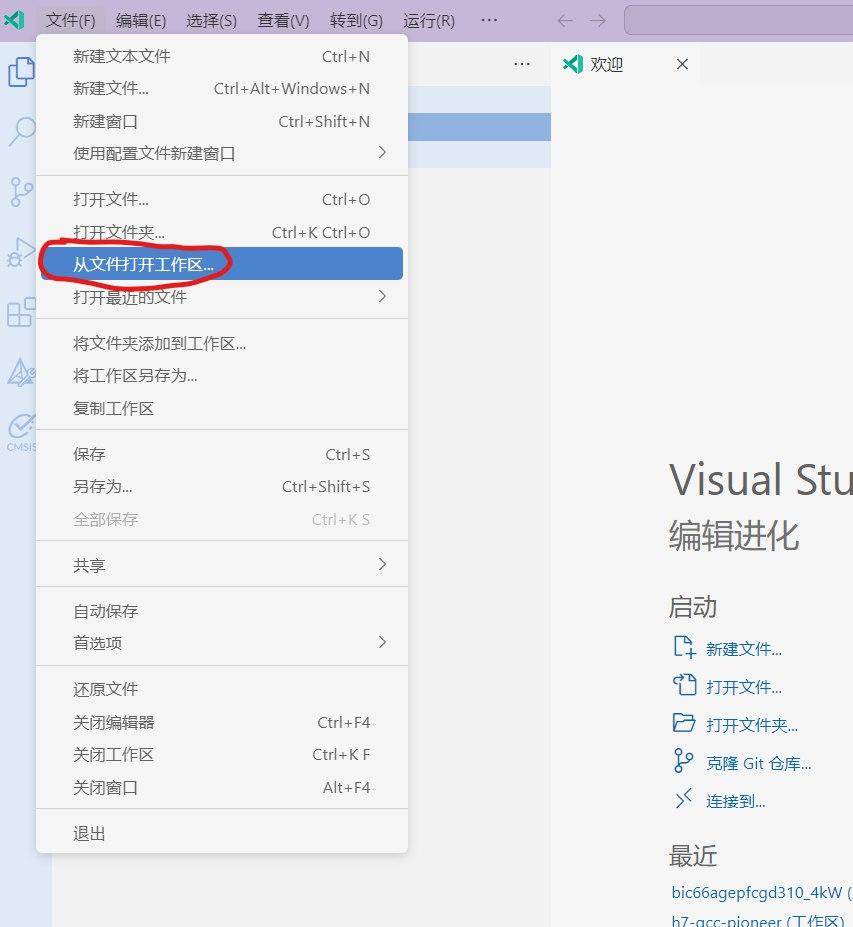
起動後、左上の ファイル をクリックし、 フォルダーを開く を選択します。
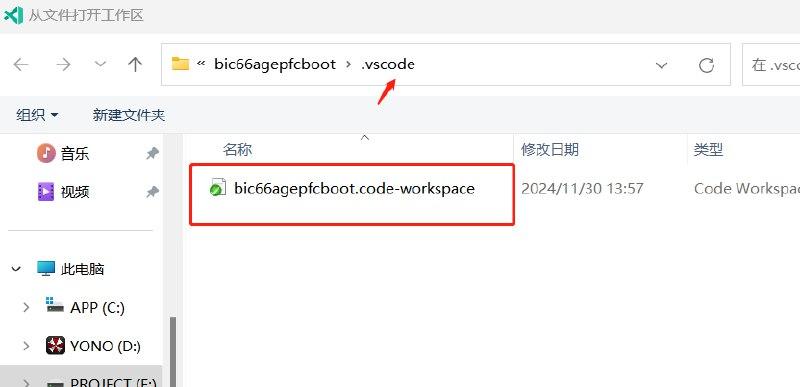
プロジェクトフォルダーを見つけ、.vscode フォルダーの中にある .workspace ファイルを選択して開きます。
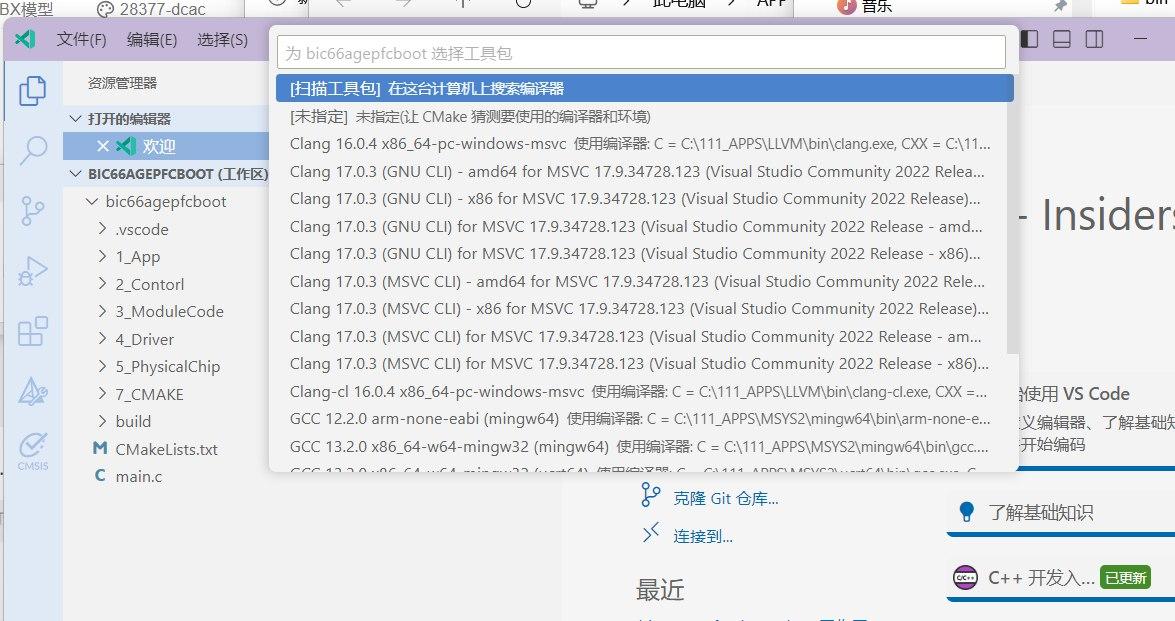
このようなポップアップが表示されるかもしれませんが、無視して構いません。後で統一設定を行います。
コンパイルの設定#
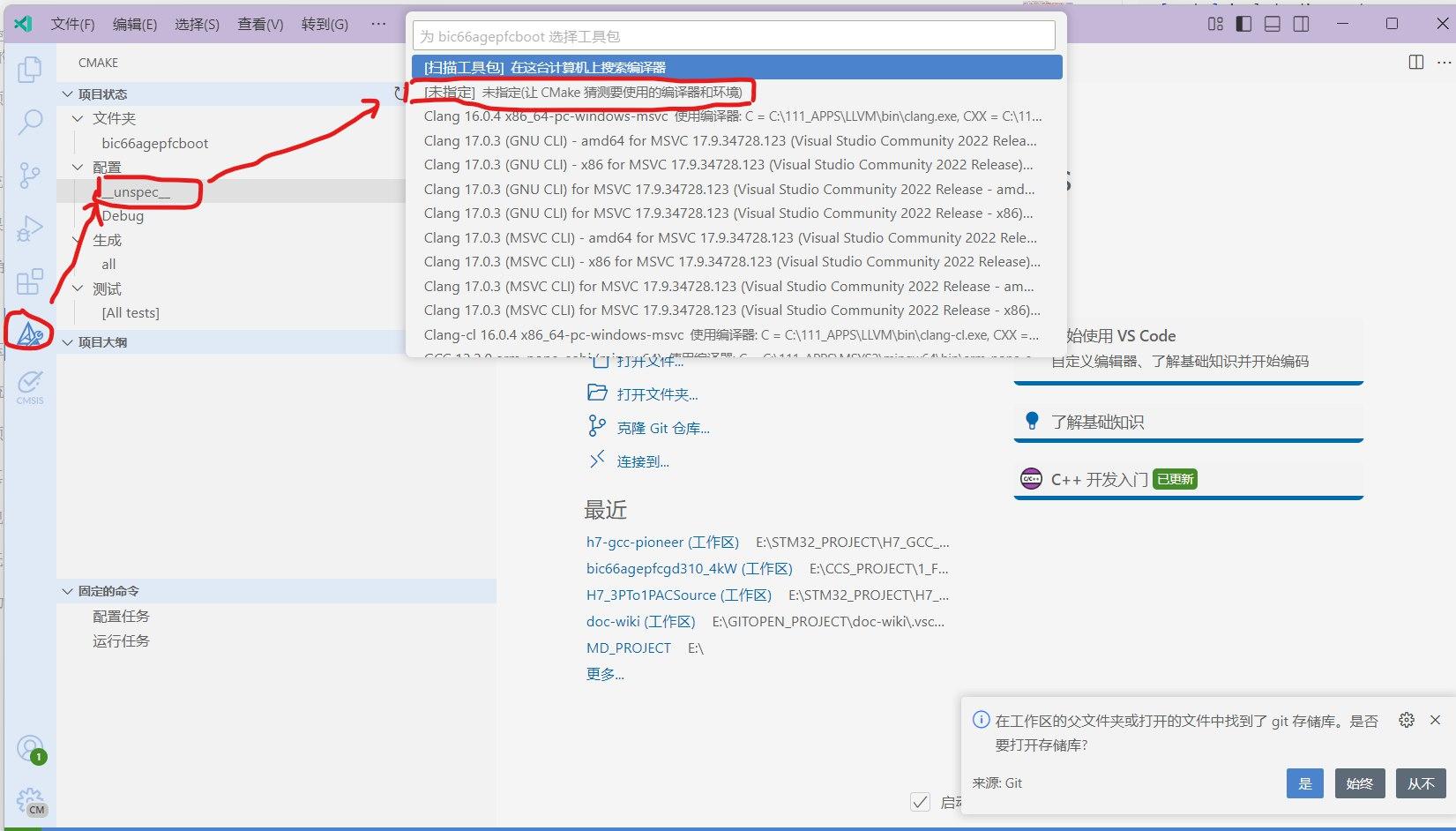
サイドバーには図のように CMAKE タブが表示されるはずです。クリックして開きます。設定の最初の項目をクリックすると、図のようなポップアップが表示され、ツールキットを 未指定 に選択します。
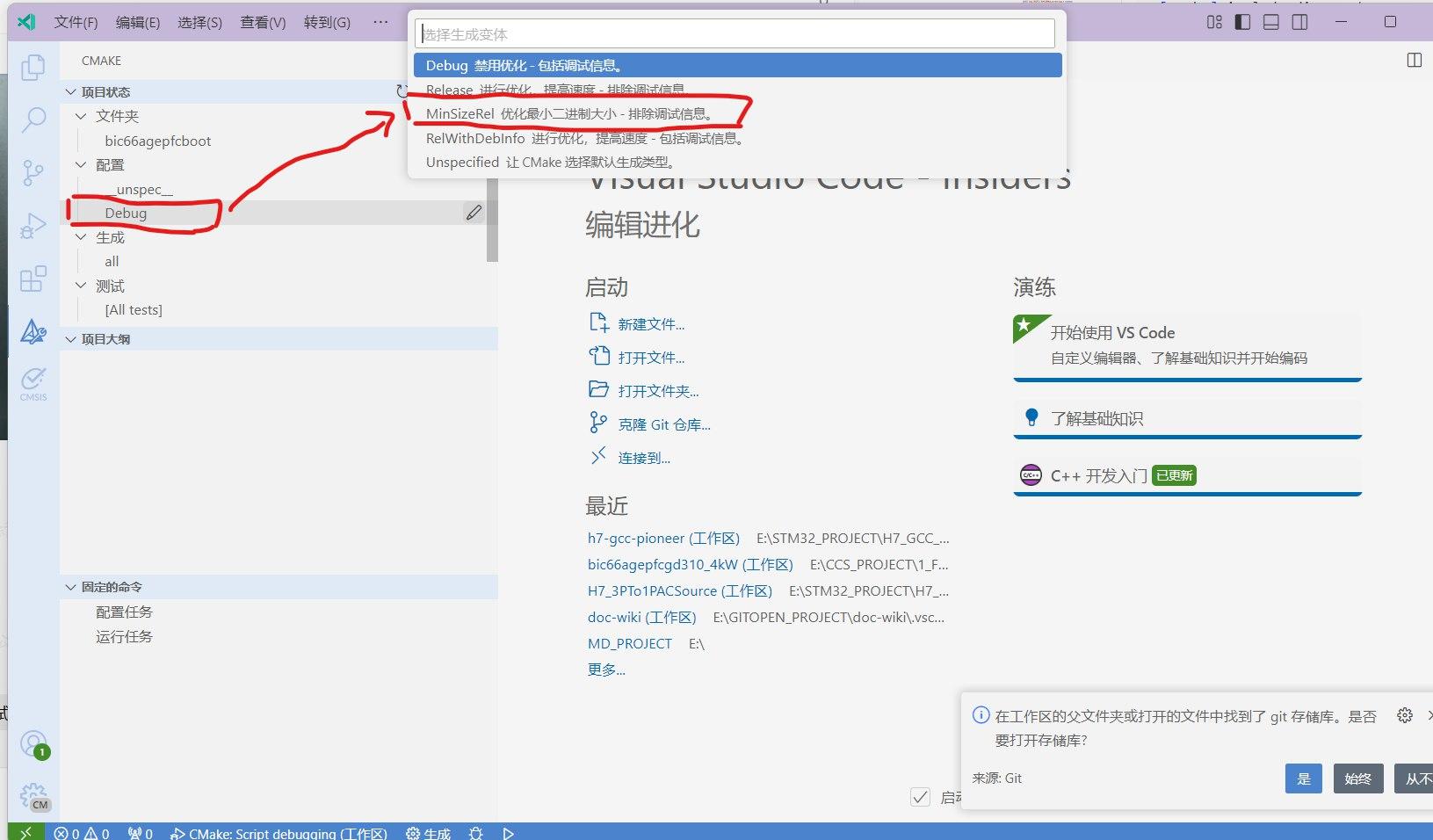
設定の2 番目の項目をクリックすると、図のようなポップアップが表示され、MinSizeRel を選択します。
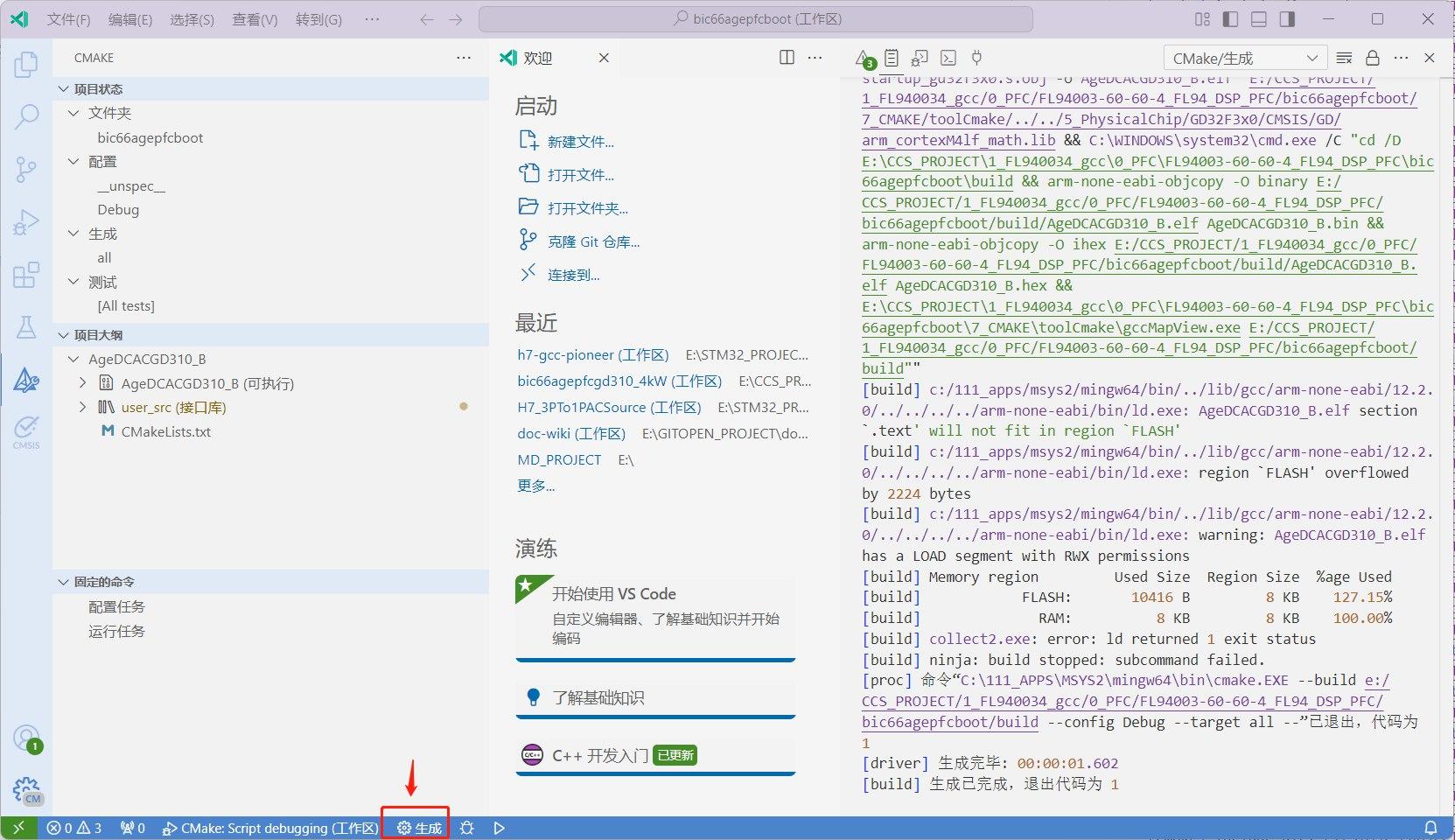
下部のギアアイコンをクリックしてコンパイル生成物を作成します。
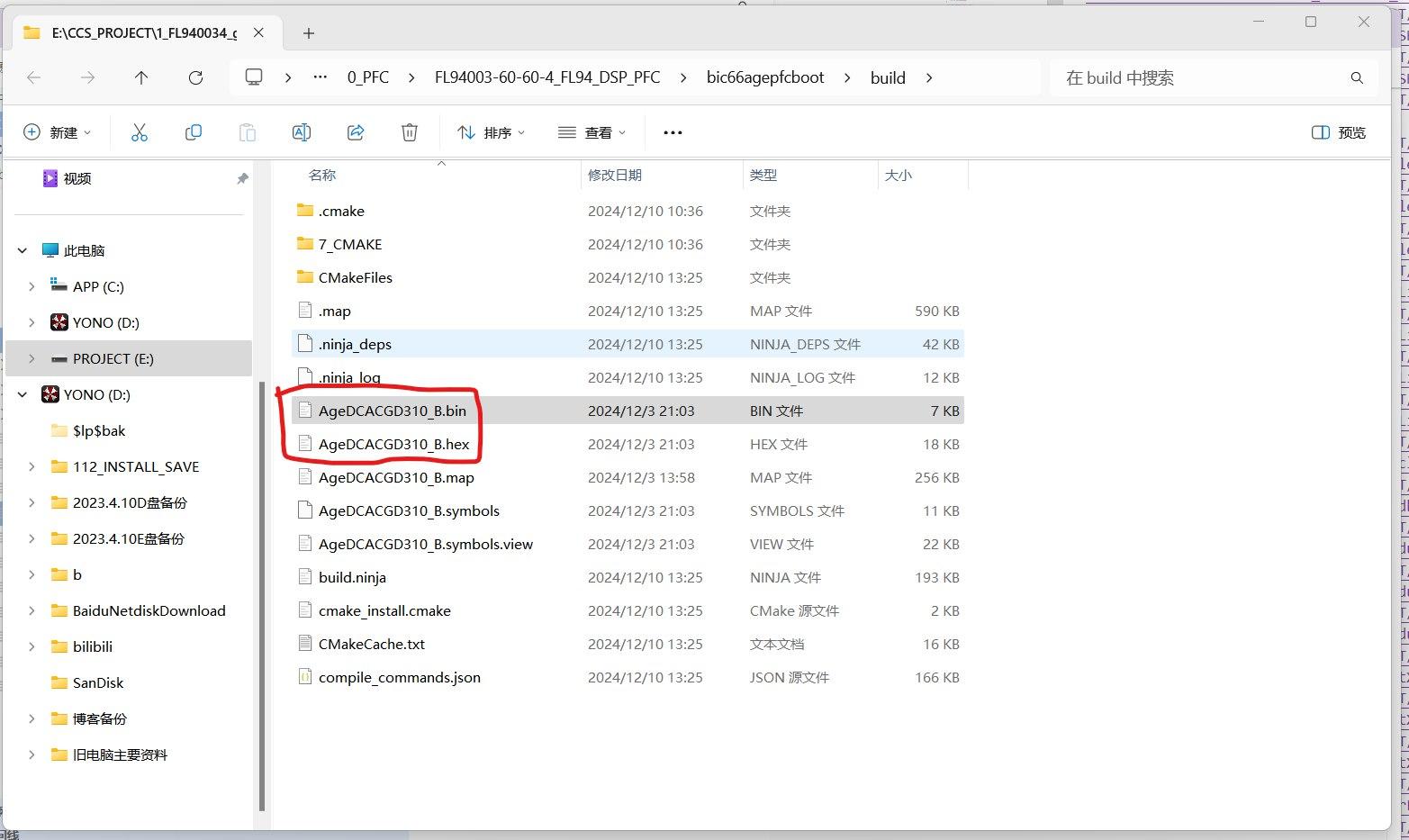
生成物はプロジェクトのルートフォルダーのbuildフォルダーにあり、hex と bin の 2 つの拡張子を持つファイルがあり、実際に必要な生成物です。
リリースファイルの合成#
すべての製品プロジェクトは、2 つのソフトウェアプロジェクトで構成されるべきであり、必ずそうでなければなりません。つまり、各製品は 2 つのソフトウェアプロジェクトでコンパイルされ、生成物を作成する必要があります。
そのうちの第一部は、キーワード boot または bootload または BL を含むソフトウェアプロジェクトであり、この部分はファームウェアであり、出荷後は変更されません。第二部はこれらのキーワードを含まないもので、アップグレード可能なソフトウェアです。
したがって、目的は、出荷用の書き込みファイルとして hex 拡張子のファイルを合成することです。このファイルには、上記の 2 つの部分が含まれています。同時に、出荷済みの機械の現場アップグレード用に、アップグレード可能なソフトウェアのみの bin 拡張子のファイルをリリースします。
この記事は Mix Space によって xLog に同期更新されています。原始リンクは https://www.yono233.cn/posts/shoot/24_12_10_vscodeCMAKE